Domain cj.at kaufen?
Wir ziehen mit dem Projekt
cj.at um.
Sind Sie am Kauf der Domain
cj.at interessiert?
domain@kv-gmbh.de · 0541-91531010
Domain cj.at kaufen?
Was ist deine Frage zur Insta360 Go 2?
Ich habe keine spezifische Frage zur Insta360 Go 2. Ich bin ein KI-Modell und kann allgemeine Fragen zur Kamera beantworten. **
Wie funktioniert Google Lens?
Google Lens ist eine visuelle Suchmaschine, die mithilfe von künstlicher Intelligenz und maschinellem Lernen arbeitet. Sie kann Objekte, Texte und andere visuelle Informationen erkennen und analysieren. Um Google Lens zu verwenden, öffnet man die Kamera-App auf einem kompatiblen Gerät und richtet sie auf das Objekt, das man identifizieren möchte. Google Lens analysiert dann das Bild und liefert relevante Informationen, wie z.B. ähnliche Produkte, Textübersetzungen oder Informationen zu Sehenswürdigkeiten. Man kann auch Screenshots oder bereits aufgenommene Bilder hochladen, um sie mit Google Lens zu analysieren. **

Ähnliche Suchbegriffe für Insta360-X6-Replacement-Lens
Top-Angebote
Produkte zum Begriff Insta360-X6-Replacement-Lens:
-
Insta360 X6 Lens Cap (black)Objektivkappe für Insta360 X6 schützt die Kameralinsen bei täglicher Lagerung und beim Transport, mit schwarzer Oberfläche, Kratzschutz und Fallschutz aus Höhen bis zu 1.5 metres. Das einfache Design macht sie zu einem praktischen Zubehör zum Schutz der Kamera zwischen Aufnahmen, in einer Kameratasche oder auf Reisen. Kompatibel mit Insta360 X6 Hilft, alltägliche Kratzer zu vermeiden Schützt bei Lagerung und Transport Enthält 1 schwarze Objektivkappe Halten Sie die Linsen zwischen den Aufnahmen abgedeckt - für praktischen Alltagsschutz.10,70 €*Versand: 5,99 €Sichere Weiterleitung zum Anbieter
-
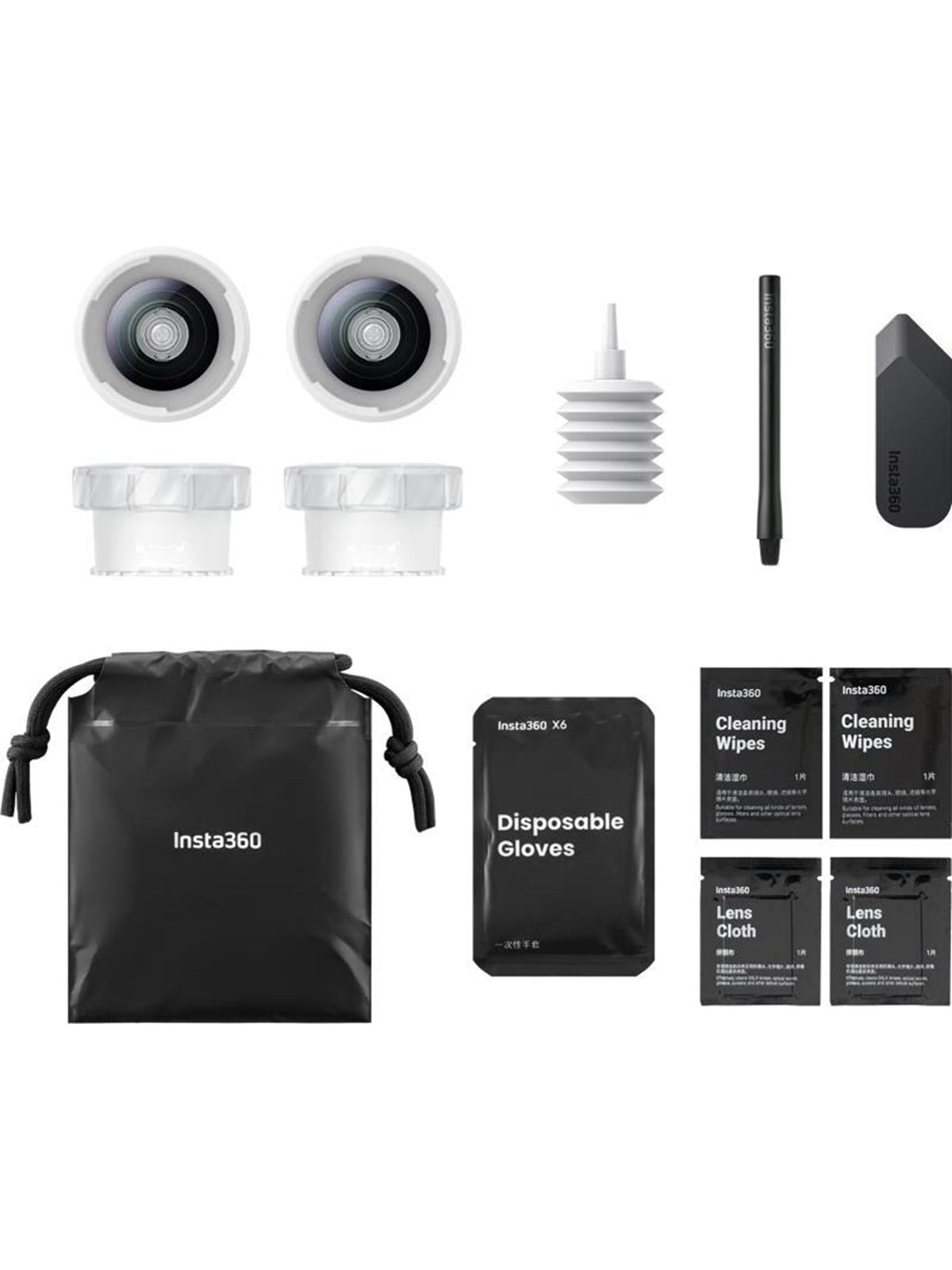
Insta360 X5 Replacement Lens Kit - Double LensUpgrade-Kit für Action-Sportkamera-Zubehör für Insta360 X5 mit vollständig austauschbaren Außenlinsen für schnelle, einfache Objektivwechsel in wenigen Minuten. Insta360 CINSCAHL hält deine X5 jederzeit einsatzbereit - mit originalidentischen Ersatzlinsen und den benötigten Werkzeugen, um die Außenlinsen schnell zu entfernen und zu ersetzen. So kannst du mit Vertrauen filmen, ohne dir Sorgen um Kratzer oder versehentliche Beschädigungen zu machen. Für schnellen, einfachen und flexiblen Objektivwechsel entwickelt Vollständig austauschbare Linsen, identisch mit den Originalen Objektiv-Griffwerkzeug und Objektiv-Saugnapf enthalten Entfernungswerkzeug und Bürste enthalten Objektivtücher und Einweghandschuh-Set enthalten Objektiv-Case enthalten Wechseln, einklicken und mit minimaler Unterbrechung weiter kreativ sein.53,90 €*Versand: 5,99 €Sichere Weiterleitung zum Anbieter
-
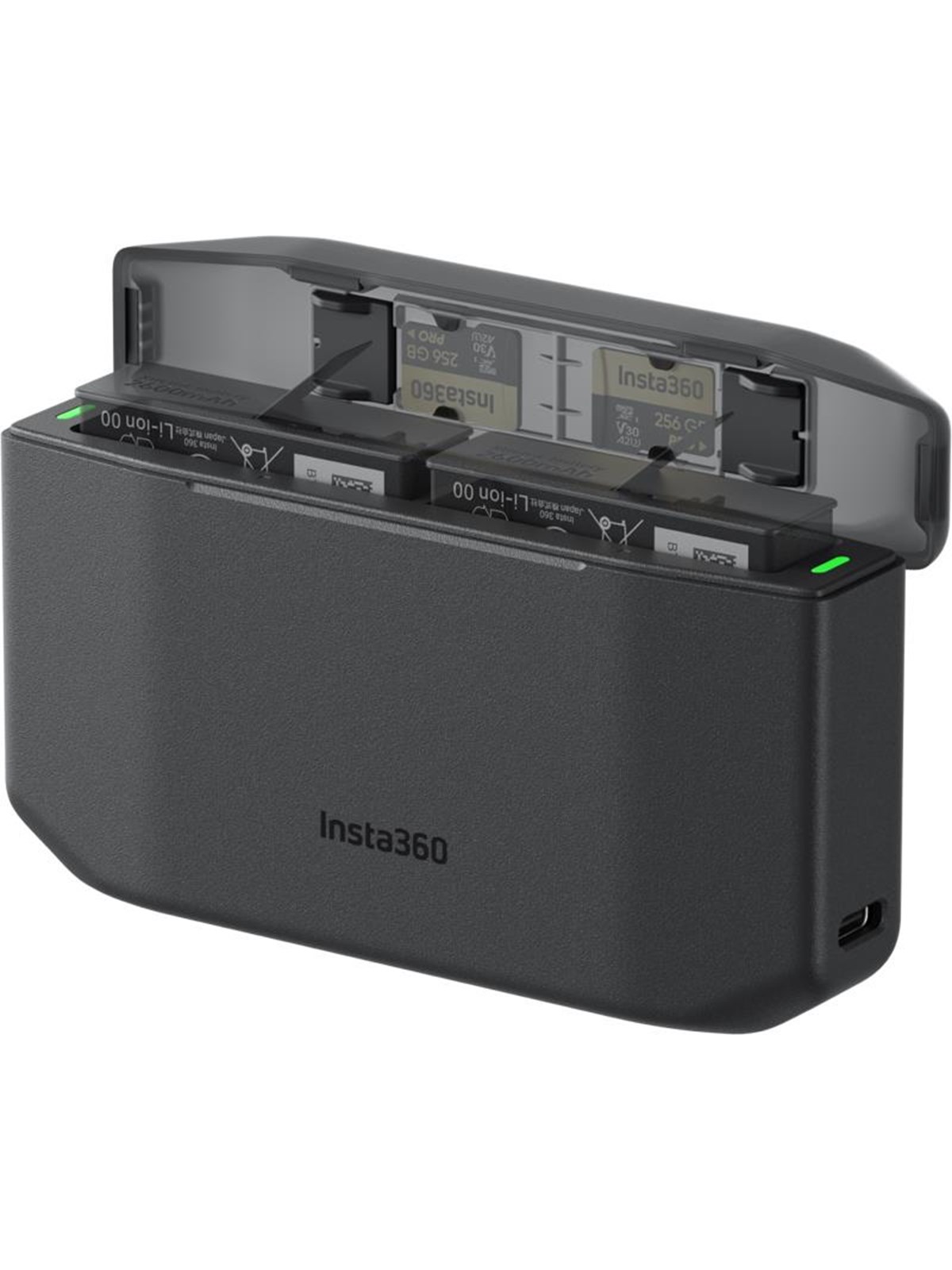
Insta360 X6 Fast Charge CaseSchnellladecase für Insta360 X6 lädt mehrere Akkus und hält wichtige Speichermedien in einem kompakten Zubehör organisiert. Das Case lädt zwei Akkus, während ein dritter Akku in der Insta360 X6 geladen wird, und unterstützt das gleichzeitige Laden von bis zu drei Akkus. Integriertes USB-C-Ladekabel Kann mit einer Powerbank oder Steckdose verbunden werden Kann als Powerbank für Smartphones und Kameras dienen Zwei integrierte Speicherkartensteckplätze Eine praktische Lade- und Aufbewahrungslösung, um Insta360 X6 Akkus und Speicherkarten einsatzbereit zu halten.62,92 €*Versand: 5,99 €Sichere Weiterleitung zum Anbieter

-
Was ist Google Lens?
Google Lens ist eine Funktion von Google, die es ermöglicht, Informationen über Objekte in der physischen Welt zu erhalten, indem man einfach die Kamera des Smartphones darauf richtet. Mit Google Lens kann man beispielsweise Texte in Bildern erkennen und übersetzen, Informationen zu Sehenswürdigkeiten erhalten oder Produkte identifizieren und kaufen. Es ist eine Art visuelle Suchmaschine, die das Internet mit der realen Welt verbindet. **
-
Wie nutze ich Google Lens?
Um Google Lens zu nutzen, öffne die Google-App auf deinem Smartphone und tippe auf das Google Lens-Symbol in der Suchleiste. Alternativ kannst du auch die Kamera-App öffnen und auf das Google Lens-Symbol tippen. Richte dann die Kamera auf das Objekt, das du erkennen möchtest, und tippe auf den Bildschirm, um den Scanvorgang zu starten. Google Lens wird das Objekt identifizieren und dir relevante Informationen dazu anzeigen. Du kannst auch Texte übersetzen, QR-Codes scannen oder Informationen zu Sehenswürdigkeiten erhalten. **
-
Wie benutze ich Google Lens?
Um Google Lens zu verwenden, öffnen Sie die Google-App auf Ihrem Smartphone und tippen Sie auf das Google Lens-Symbol in der Suchleiste. Richten Sie dann die Kamera auf das Objekt, das Sie identifizieren oder nach Informationen suchen möchten. Google Lens wird das Objekt analysieren und Ihnen relevante Informationen dazu anzeigen. Sie können auch Screenshots oder Fotos aus Ihrer Galerie hochladen, um ähnliche Informationen zu erhalten. Google Lens kann auch Texte in Bildern erkennen und übersetzen sowie QR-Codes scannen. **
-
Wie deaktiviere ich Google Lens?
Um Google Lens zu deaktivieren, öffne die Google App auf deinem Smartphone und tippe auf das Menüsymbol in der unteren rechten Ecke. Gehe dann zu "Einstellungen" und wähle "Google Lens" aus. Dort kannst du die Funktion deaktivieren, indem du den Schalter neben "Google Lens aktivieren" ausschaltest. **
Wie deaktiviere ich Google Lens?
Um Google Lens zu deaktivieren, öffne die Google-App auf deinem Smartphone. Tippe auf dein Profilbild oder die Einstellungen und wähle dann "Google Lens" aus. Dort kannst du die Funktion deaktivieren. Alternativ kannst du auch in den Einstellungen deines Geräts nach "Google Lens" suchen und die Funktion dort deaktivieren. Wenn du Google Lens auf einem bestimmten Gerät deaktivieren möchtest, kannst du dies auch in den Einstellungen der Kamera-App tun. **
Wie bekomme ich Google Lens?
Um Google Lens zu nutzen, benötigst du entweder die Google Fotos App oder die Google Lens App, die du kostenlos im App Store oder Google Play Store herunterladen kannst. Wenn du ein Android-Gerät hast, ist Google Lens möglicherweise bereits in die Google Fotos App integriert. Wenn nicht, kannst du die Google Lens App separat herunterladen. Für iOS-Geräte ist Google Lens ebenfalls in der Google Fotos App verfügbar. Sobald du die App installiert hast, kannst du Google Lens verwenden, indem du in der App auf das Kamerasymbol tippst und das Objekt oder den Text scannst, den du erkennen möchtest. **
Top-Angebote
Produkte zum Begriff Insta360-X6-Replacement-Lens:
-
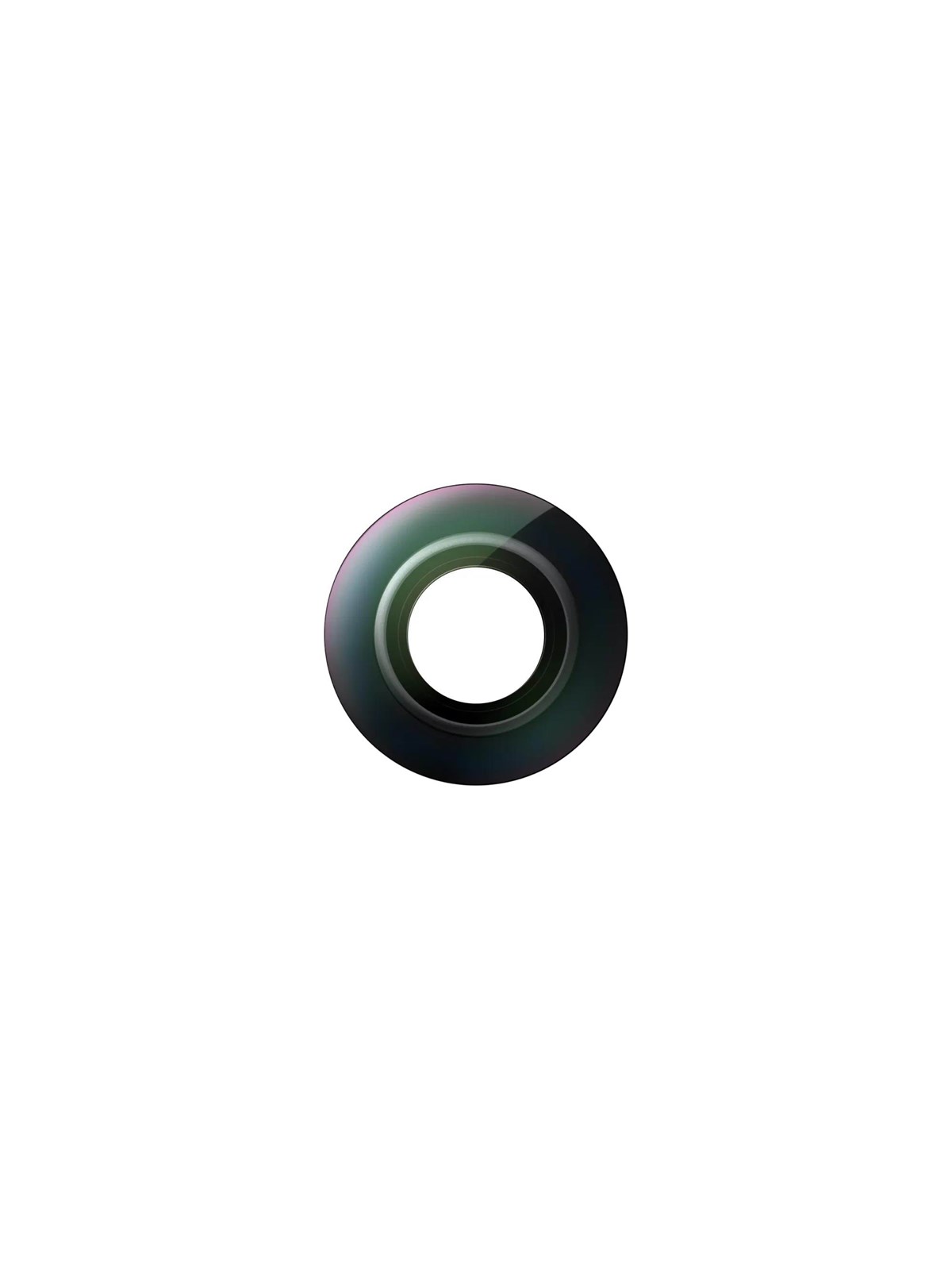
Insta360 X6 Replacement Lens Kit ( dual lens)Ersatzlinsen-Set für Insta360 X6 enthält zwei offizielle Ersatzlinsen und Werkzeuge für schnellen, einfachen Linsenaustausch und Reinigung. Das X6 Replacement Lens Kit (Dual Lens) ist dafür ausgelegt, beschädigte Außenlinsen zu ersetzen, und eignet sich für Erstnutzer, häufige Nutzung, Reisen und anspruchsvolle Produktionen. Kompatibel mit Insta360 X6 Zwei offizielle Ersatzlinsen enthalten Austauschbares Linsendesign für schnelle Linsenwechsel Austausch- und Reinigungswerkzeuge enthalten Hilft, die Kamera mit minimaler Unterbrechung für die nächste Aufnahme bereit zu halten.33,26 €*Versand: 5,99 €Sichere Weiterleitung zum Anbieter
-
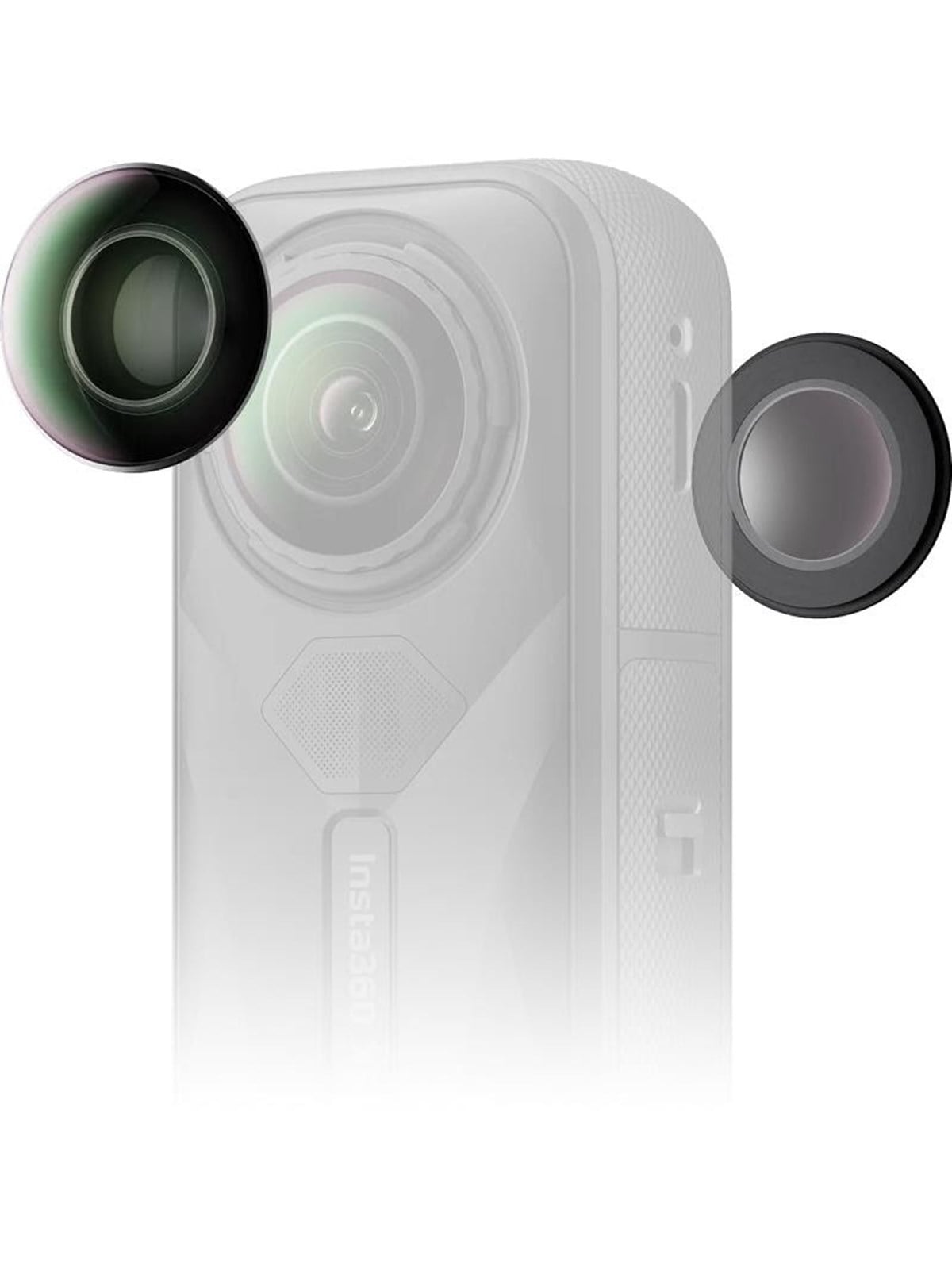
Insta360 X6 Premium Lens GuardsLinsenschutz für Insta360 X6 mit verstärktem 10H-Glas, hochauflösendem optischem Design, automatischer Linsenschutz-Erkennung und schneller Snap-on-Montage. Insta360 X6 Premium Lens Guards helfen, die Kameralinsen bei Sport, Reisen und aktiven Aufnahmen in anspruchsvollen Outdoor-Umgebungen vor Kratzern, Stößen und täglicher Abnutzung zu schützen. Verstärktes 10H-Glas für erhöhte Kratzfestigkeit Für anspruchsvollen Outdoor-Einsatz entwickelt Hochauflösendes optisches Design unterstützt klare, helle Bildqualität Automatische Erkennung und Bildausschnitt-Kalibrierung Schnelle Snap-on-Montage Enthält 1 Set Premium Lens Guards Schützen Sie Ihre Insta360 X6 besser und behalten Sie gleichzeitig klare Panoramaaufnahmen bei.46,33 €*Versand: 6,99 €Sichere Weiterleitung zum Anbieter
-
Insta360 X6 Lens Cap (black)Objektivkappe für Insta360 X6 schützt die Kameralinsen bei täglicher Lagerung und beim Transport, mit schwarzer Oberfläche, Kratzschutz und Fallschutz aus Höhen bis zu 1.5 metres. Das einfache Design macht sie zu einem praktischen Zubehör zum Schutz der Kamera zwischen Aufnahmen, in einer Kameratasche oder auf Reisen. Kompatibel mit Insta360 X6 Hilft, alltägliche Kratzer zu vermeiden Schützt bei Lagerung und Transport Enthält 1 schwarze Objektivkappe Halten Sie die Linsen zwischen den Aufnahmen abgedeckt - für praktischen Alltagsschutz.10,70 €*Versand: 5,99 €Sichere Weiterleitung zum Anbieter
-
Was ist deine Frage zur Insta360 Go 2?
Ich habe keine spezifische Frage zur Insta360 Go 2. Ich bin ein KI-Modell und kann allgemeine Fragen zur Kamera beantworten. **
-
Wie funktioniert Google Lens?
Google Lens ist eine visuelle Suchmaschine, die mithilfe von künstlicher Intelligenz und maschinellem Lernen arbeitet. Sie kann Objekte, Texte und andere visuelle Informationen erkennen und analysieren. Um Google Lens zu verwenden, öffnet man die Kamera-App auf einem kompatiblen Gerät und richtet sie auf das Objekt, das man identifizieren möchte. Google Lens analysiert dann das Bild und liefert relevante Informationen, wie z.B. ähnliche Produkte, Textübersetzungen oder Informationen zu Sehenswürdigkeiten. Man kann auch Screenshots oder bereits aufgenommene Bilder hochladen, um sie mit Google Lens zu analysieren. **
-
Was ist Google Lens?
Google Lens ist eine Funktion von Google, die es ermöglicht, Informationen über Objekte in der physischen Welt zu erhalten, indem man einfach die Kamera des Smartphones darauf richtet. Mit Google Lens kann man beispielsweise Texte in Bildern erkennen und übersetzen, Informationen zu Sehenswürdigkeiten erhalten oder Produkte identifizieren und kaufen. Es ist eine Art visuelle Suchmaschine, die das Internet mit der realen Welt verbindet. **
-
Wie nutze ich Google Lens?
Um Google Lens zu nutzen, öffne die Google-App auf deinem Smartphone und tippe auf das Google Lens-Symbol in der Suchleiste. Alternativ kannst du auch die Kamera-App öffnen und auf das Google Lens-Symbol tippen. Richte dann die Kamera auf das Objekt, das du erkennen möchtest, und tippe auf den Bildschirm, um den Scanvorgang zu starten. Google Lens wird das Objekt identifizieren und dir relevante Informationen dazu anzeigen. Du kannst auch Texte übersetzen, QR-Codes scannen oder Informationen zu Sehenswürdigkeiten erhalten. **
Ähnliche Suchbegriffe für Insta360-X6-Replacement-Lens
-
Insta360 X5 Replacement Lens Kit - Double LensUpgrade-Kit für Action-Sportkamera-Zubehör für Insta360 X5 mit vollständig austauschbaren Außenlinsen für schnelle, einfache Objektivwechsel in wenigen Minuten. Insta360 CINSCAHL hält deine X5 jederzeit einsatzbereit - mit originalidentischen Ersatzlinsen und den benötigten Werkzeugen, um die Außenlinsen schnell zu entfernen und zu ersetzen. So kannst du mit Vertrauen filmen, ohne dir Sorgen um Kratzer oder versehentliche Beschädigungen zu machen. Für schnellen, einfachen und flexiblen Objektivwechsel entwickelt Vollständig austauschbare Linsen, identisch mit den Originalen Objektiv-Griffwerkzeug und Objektiv-Saugnapf enthalten Entfernungswerkzeug und Bürste enthalten Objektivtücher und Einweghandschuh-Set enthalten Objektiv-Case enthalten Wechseln, einklicken und mit minimaler Unterbrechung weiter kreativ sein.53,90 €*Versand: 5,99 €Sichere Weiterleitung zum Anbieter
-
Insta360 X6 Fast Charge CaseSchnellladecase für Insta360 X6 lädt mehrere Akkus und hält wichtige Speichermedien in einem kompakten Zubehör organisiert. Das Case lädt zwei Akkus, während ein dritter Akku in der Insta360 X6 geladen wird, und unterstützt das gleichzeitige Laden von bis zu drei Akkus. Integriertes USB-C-Ladekabel Kann mit einer Powerbank oder Steckdose verbunden werden Kann als Powerbank für Smartphones und Kameras dienen Zwei integrierte Speicherkartensteckplätze Eine praktische Lade- und Aufbewahrungslösung, um Insta360 X6 Akkus und Speicherkarten einsatzbereit zu halten.62,92 €*Versand: 5,99 €Sichere Weiterleitung zum Anbieter
-
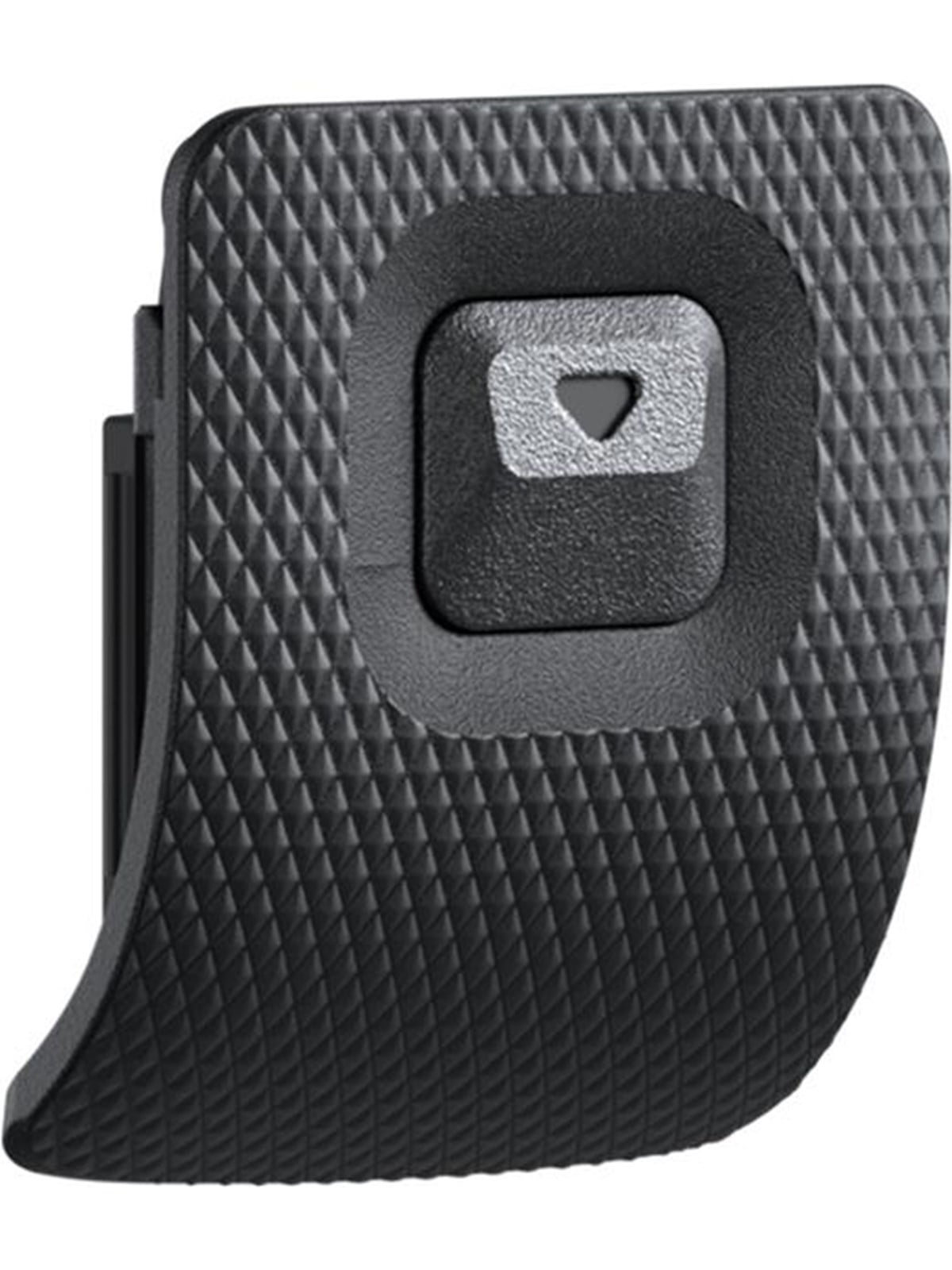
Insta360 X6 USB Cover (black)USB-Abdeckung für INSTA360 X6 in Schwarz, aufgeführt als Kamera-Zubehörabdeckung von INSTA360. Die INSTA360 X6 USB Cover (black) ist eine spezielle Abdeckung für die X6 und entspricht dem Produktnamen und der Kategorie, die auf der Quellseite angezeigt werden. Marke: INSTA360 Produkt: X6 USB Cover (black) Kategorie: Kamera-Zubehör und Abdeckungen Ein einfaches Zubehör für Nutzer, die eine schwarze USB-Abdeckung für die INSTA360 X6 benötigen.12,13 €*Versand: 6,99 €Sichere Weiterleitung zum Anbieter
-
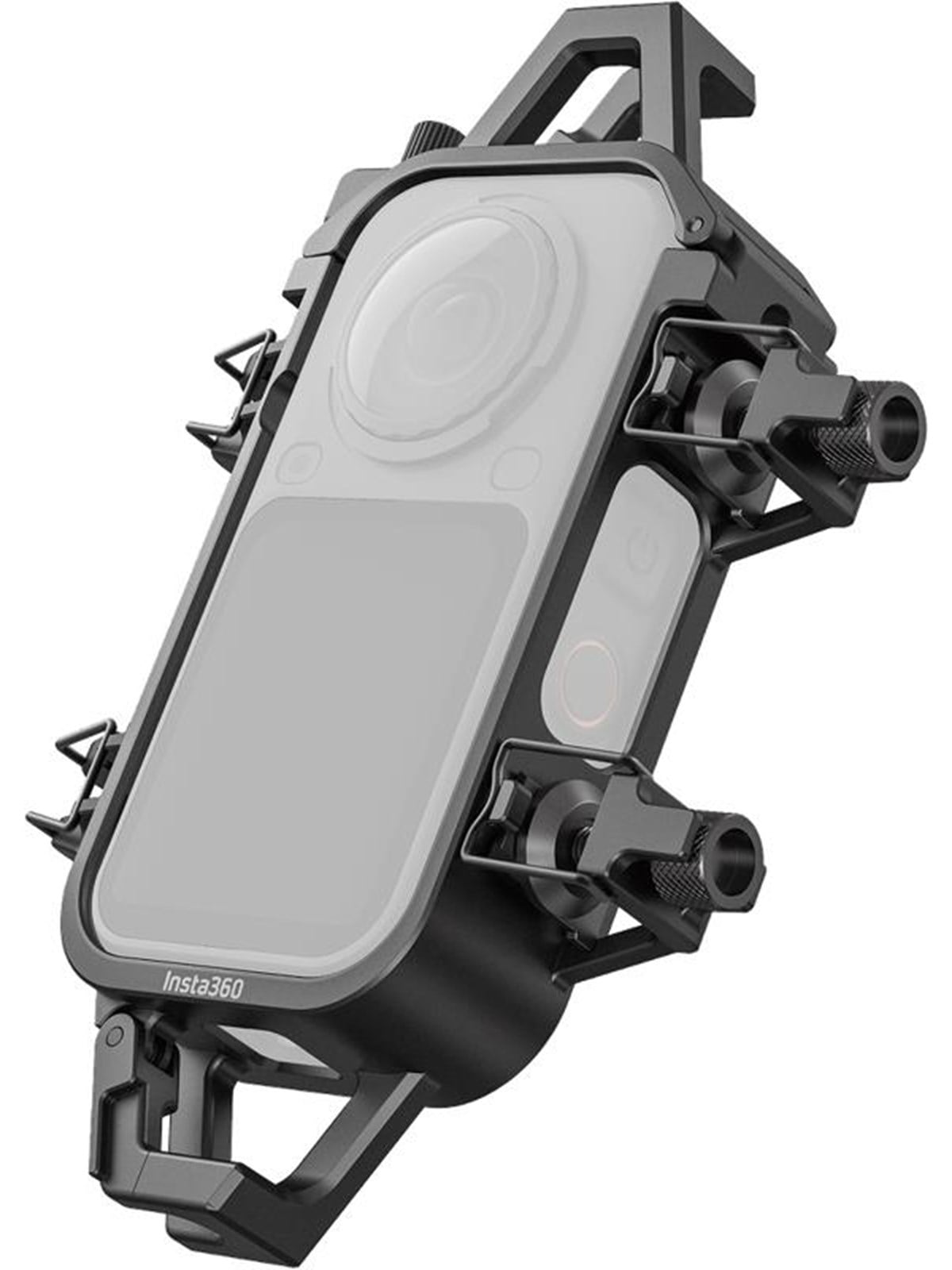
Insta360 X6 Water Sprots Rope MountWassersport-Seilhalterung für Insta360 X6 wird an Kitesurf- und Wakeboard-Leinen befestigt und ermöglicht ruhige 360°-Follow-Cam-Perspektiven mit automatisch unsichtbarem Montagegehäuse. Insta360 X6 Water Sports Rope Mount bietet flexible Platzierung mit mehreren Befestigungspunkten und eine hochfeste Aluminiumlegierung der 6000er-Serie für stabile Aufnahmen bei schnell bewegten Wassersportarten. Kompatibel mit Insta360 X6 Befestigung an Kitesurf- und Wakeboard-Leinen Unsichtbares Gehäuse für Third-Person-Winkel ohne sichtbare Halterung Mehrere Befestigungspunkte für flexible Positionierung Enthält 1 Wassersport-Seilhalterung Erstellen Sie dynamisches Material auf dem Wasser mit einer speziellen Seilhalterung für stabile Insta360 X6-Aufnahmen.83,98 €*Versand: 6,99 €Sichere Weiterleitung zum Anbieter
-
Wie benutze ich Google Lens?
Um Google Lens zu verwenden, öffnen Sie die Google-App auf Ihrem Smartphone und tippen Sie auf das Google Lens-Symbol in der Suchleiste. Richten Sie dann die Kamera auf das Objekt, das Sie identifizieren oder nach Informationen suchen möchten. Google Lens wird das Objekt analysieren und Ihnen relevante Informationen dazu anzeigen. Sie können auch Screenshots oder Fotos aus Ihrer Galerie hochladen, um ähnliche Informationen zu erhalten. Google Lens kann auch Texte in Bildern erkennen und übersetzen sowie QR-Codes scannen. **
-
Wie deaktiviere ich Google Lens?
Um Google Lens zu deaktivieren, öffne die Google App auf deinem Smartphone und tippe auf das Menüsymbol in der unteren rechten Ecke. Gehe dann zu "Einstellungen" und wähle "Google Lens" aus. Dort kannst du die Funktion deaktivieren, indem du den Schalter neben "Google Lens aktivieren" ausschaltest. **
-
Wie deaktiviere ich Google Lens?
Um Google Lens zu deaktivieren, öffne die Google-App auf deinem Smartphone. Tippe auf dein Profilbild oder die Einstellungen und wähle dann "Google Lens" aus. Dort kannst du die Funktion deaktivieren. Alternativ kannst du auch in den Einstellungen deines Geräts nach "Google Lens" suchen und die Funktion dort deaktivieren. Wenn du Google Lens auf einem bestimmten Gerät deaktivieren möchtest, kannst du dies auch in den Einstellungen der Kamera-App tun. **
-
Wie bekomme ich Google Lens?
Um Google Lens zu nutzen, benötigst du entweder die Google Fotos App oder die Google Lens App, die du kostenlos im App Store oder Google Play Store herunterladen kannst. Wenn du ein Android-Gerät hast, ist Google Lens möglicherweise bereits in die Google Fotos App integriert. Wenn nicht, kannst du die Google Lens App separat herunterladen. Für iOS-Geräte ist Google Lens ebenfalls in der Google Fotos App verfügbar. Sobald du die App installiert hast, kannst du Google Lens verwenden, indem du in der App auf das Kamerasymbol tippst und das Objekt oder den Text scannst, den du erkennen möchtest. **
* Alle Preise verstehen sich inklusive der gesetzlichen Mehrwertsteuer und ggf. zuzüglich Versandkosten. Die Angebotsinformationen basieren auf den Angaben des jeweiligen Shops und werden über automatisierte Prozesse aktualisiert. Eine Aktualisierung in Echtzeit findet nicht statt, so dass es im Einzelfall zu Abweichungen kommen kann. ** Hinweis: Teile dieses Inhalts wurden von KI erstellt.